Prompt
Un testo pronto per un assistente AI, con i campi da compilare. Come usarlo e come scriverne uno.
Un prompt è la richiesta da dare a un assistente AI (ChatGPT, Claude, Gemini e simili). Su Crew i prompt hanno campi da compilare, così il testo si adatta alla tua classe senza doverlo riscrivere.
Usare un prompt
- Compila i campi del riquadro «Compila e usa»: sono le parti che cambiano da persona a persona.
- Controlla il testo sotto «Il prompt»: si aggiorna mentre scrivi e mostra il risultato finale.
- Premi il pulsante dell’assistente che usi, oppure «Copia il prompt» e incollalo dove preferisci.
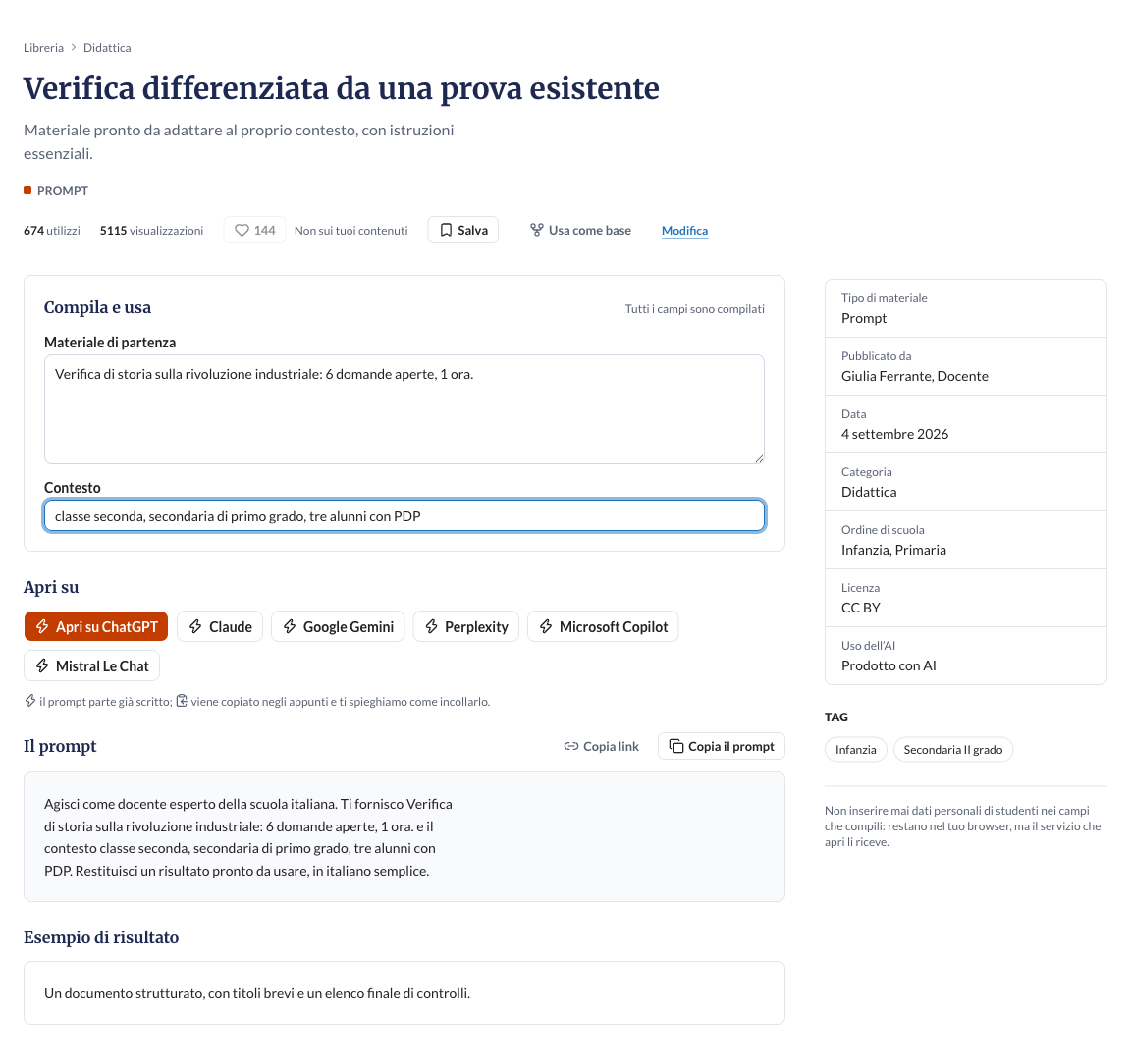
Il pulsante di un assistente apre la chat con il prompt già scritto dentro. Quando non è possibile — su telefono, o se il testo è molto lungo — il prompt viene copiato negli appunti e una finestra ti spiega dove incollarlo. L’ultimo assistente che hai usato resta come prima scelta.
Quello che scrivi nei campi resta nel tuo browser, ma finisce all’assistente che apri. Non inserire mai nomi o dati di studenti: scrivi «un alunno con PDP», non il nome.
Scrivere un prompt
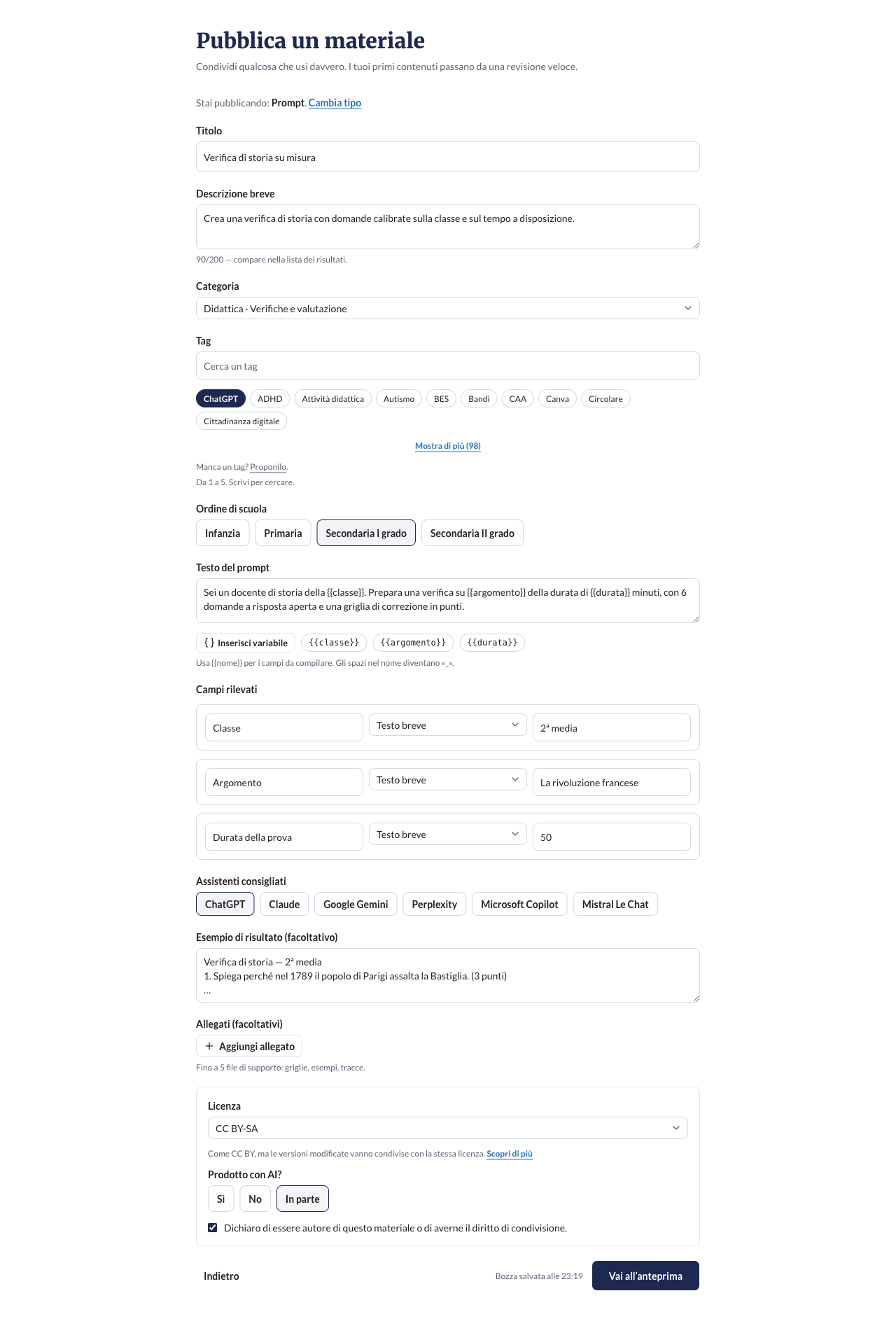
Da «Pubblica» scegli «Prompt». Oltre ai campi comuni a tutti i materiali (titolo, descrizione, categoria, tag, licenza) trovi il testo del prompt.
- Scrivi il prompt come lo diresti a un collega esperto: ruolo, compito, risultato atteso.
- Metti fra doppie graffe le parti che cambiano: {{classe}}, {{argomento}}, {{durata}}. Il pulsante «Inserisci variabile» le aggiunge per te.
- Per ogni campo rilevato scrivi un’etichetta chiara («Durata della prova»), scegli il tipo (testo breve, testo lungo, elenco a scelta) e un esempio.
- Indica gli assistenti consigliati, se ne hai provati alcuni che funzionano meglio.
- Aggiungi un esempio di risultato: aiuta chi legge a capire cosa aspettarsi.
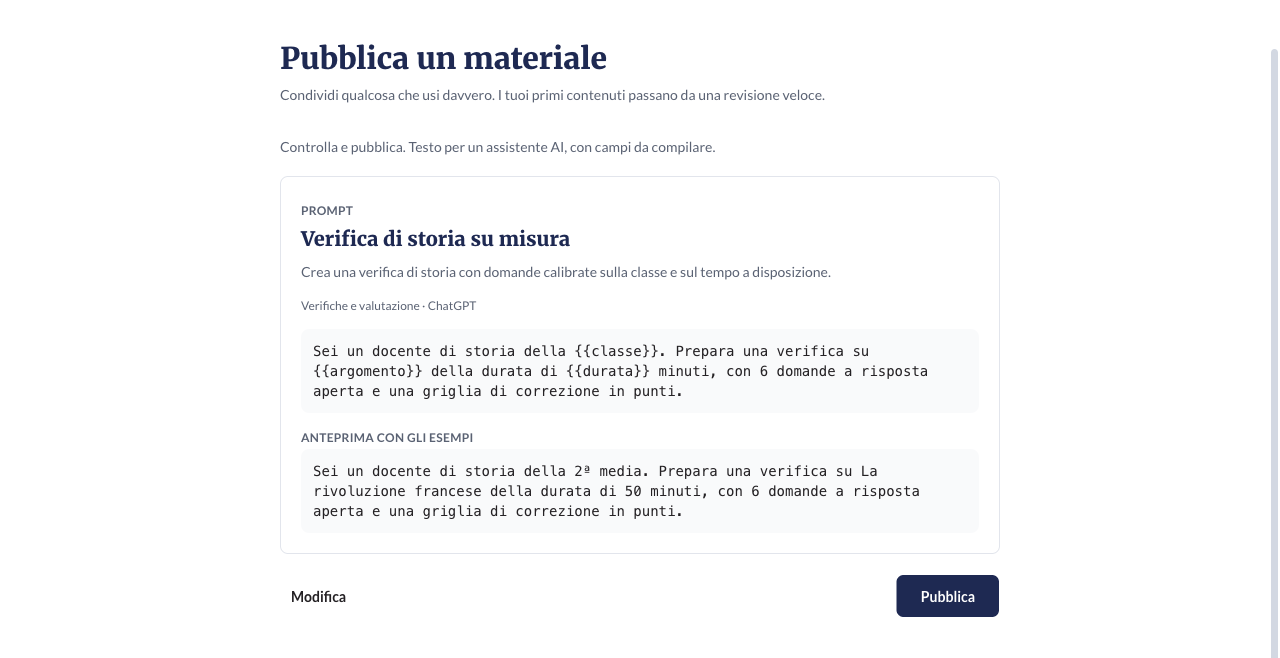
Prima di inviare vedi l’anteprima: come apparirà il prompt e come si legge con gli esempi al posto delle variabili.